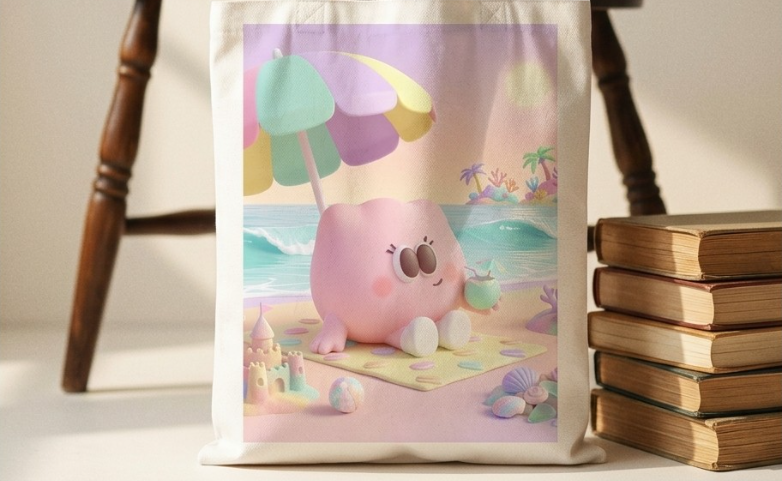
すぐに商品をローンチしてみませんか?初心者でも使いやすい究極のワークフロー、Genkiのオートモードをご紹介します。初めてのクリエイターでも、その速さとシンプルさにきっと感動するでしょう。Genkiは、アートワークをアップロードしてから商品が公開されるまで、ステップバイステップの詳細なガイダンスを提供します。さらに、インターフェースは驚くほど直感的で、マウスホイールでキャンバスを即座に拡大・縮小して、細部まで完璧に仕上げることができます。
ステップ1: オートモードに入る
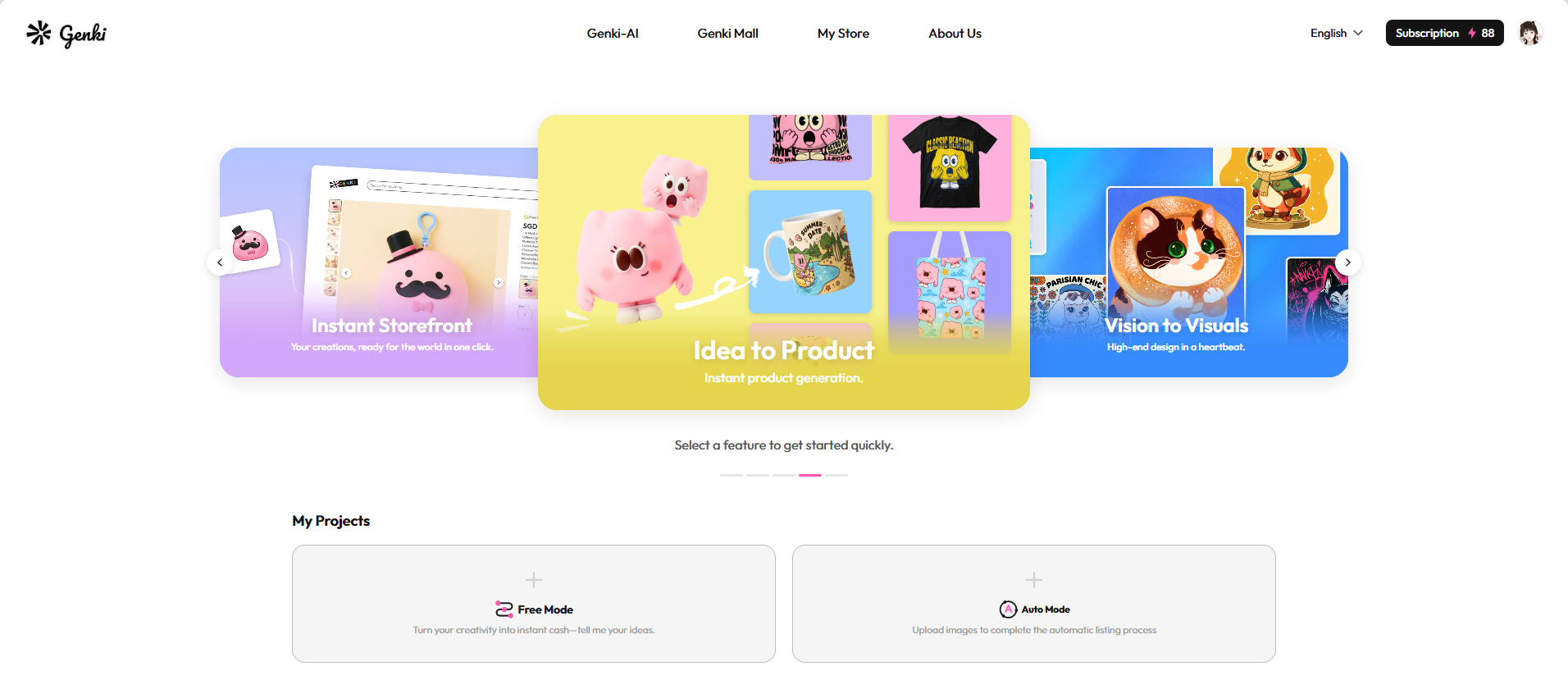
始め方はとても簡単です。Genkiのダッシュボードにログインすると、作成ワークフローの選択を促されます。最速で最も自動化された体験を楽しむには、以下の簡単な方法でオートモードにアクセスしてください。
- マイプロジェクトから: ダッシュボードの「マイプロジェクト」セクションに移動し、オートモードを選択して開始します。
- バナーから: メインのカルーセル/バナーエリアにある「アイデアから商品へ」オプションを探してください。これをクリックすると、オートモードに直接移動します。
ステップ2: アートワークをアップロードする
オートモードに入ると、完全なワークフローが表示されます。最初の主要なステップは、デジタルアートをプラットフォームに取り込むことです。
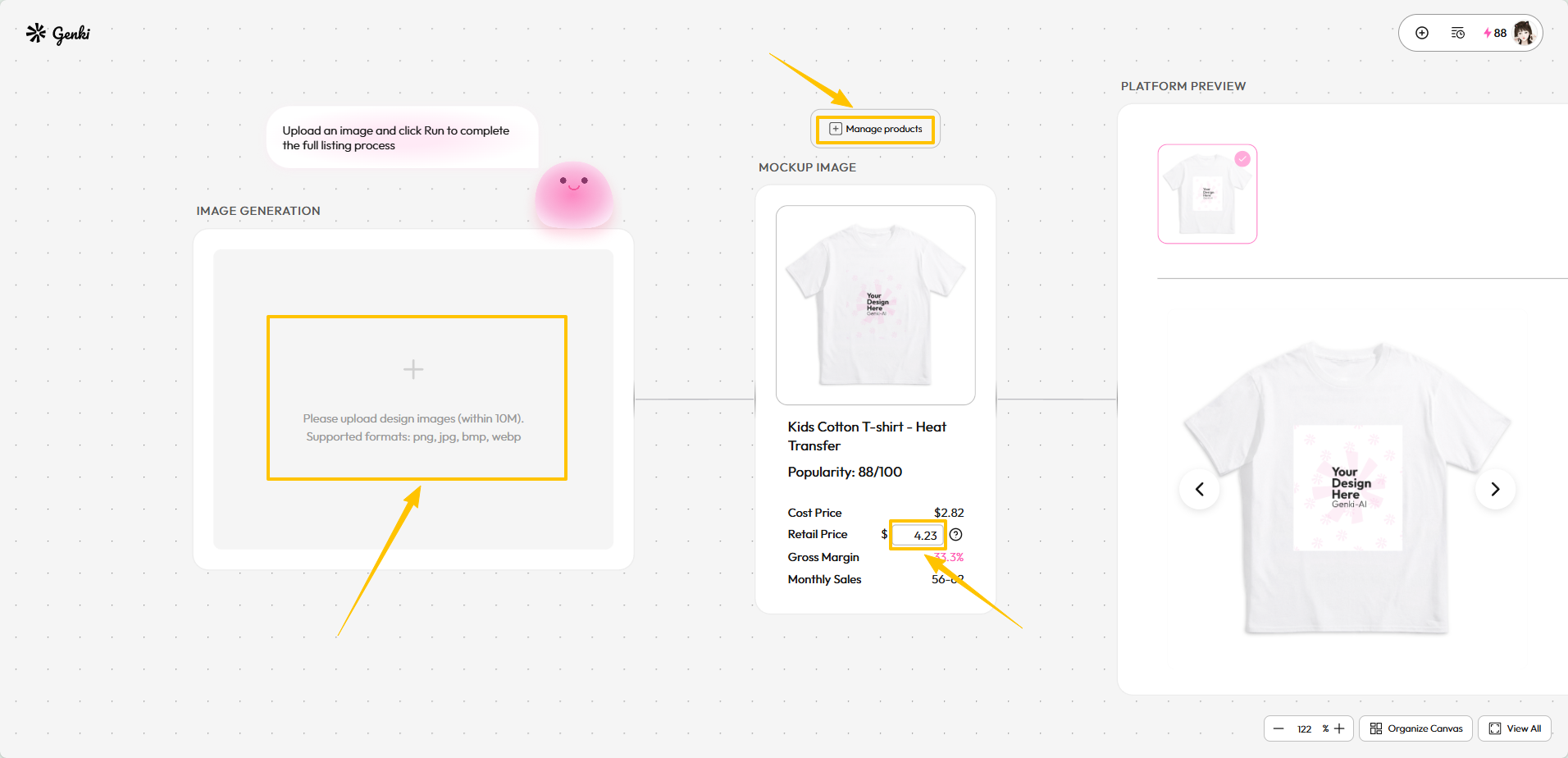
- 左側のアップロードボタンをクリックして、アートワークファイルを選択し、ワークフローにアップロードします。
- 実際の商品の印刷品質を最高にするため、ファイルは高解像度であることを確認してください。ただし、10MB以内にしてください。現在、PNG、JPG、BMP、WEBP形式に対応しています。
- アップロードが完了すると、アートワークがインタラクティブなキャンバスに表示されます。マウスホイールを使用して拡大し、細部を確認できます。
ステップ3: 商品を選択する
アートワークの準備ができたら、提供したい実際の商品を選びましょう。Genkiのオートモードなら、作成作業のすぐ隣で、驚くほど簡単にコレクションを厳選できます。
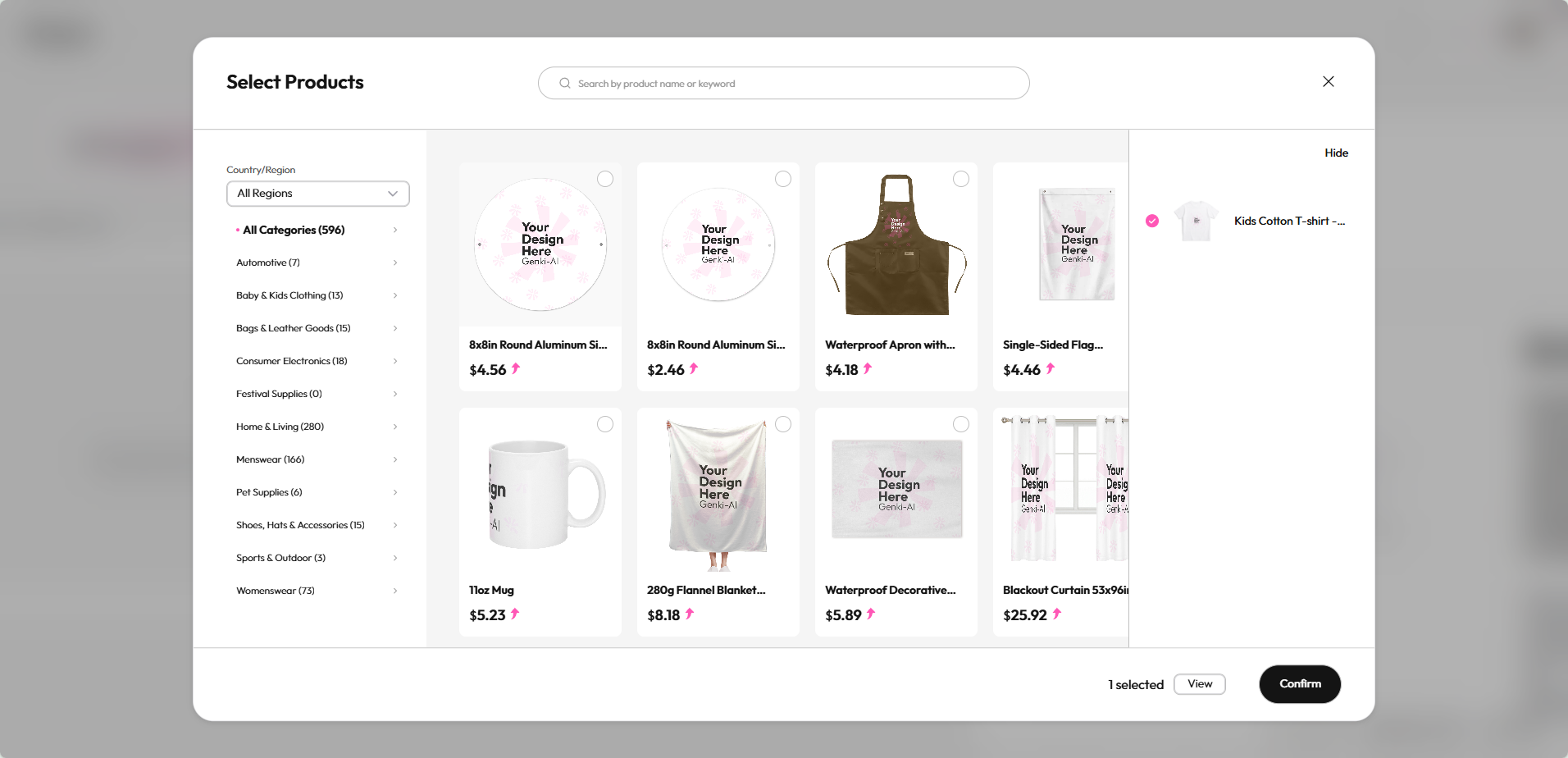
- プロダクトマネージャーを開く: 画像生成パネルの隣にあるモックアップ画像モジュールにマウスを移動し、「商品管理」をクリックします。
- 閲覧して選択: 500種類以上の高品質商品の大規模なカタログを閲覧できます。カスタムアパレル、ホームデコレーション、ユニークなコレクションアイテムなど、ブランドやアートワークの雰囲気に最適なアイテムのチェックボックスをオンにするだけです。
- 価格を設定する: 指定されたボックスに小売価格を入力するのをお忘れなく。スマートな価格設定をサポートするため、プラットフォームには原価と推定粗利率が明確に表示され、すぐに確認できます。
商品の選択と価格設定が完了したら、いよいよ最終ステップです!
ステップ4: オンラインで公開する
もうすぐゴールです!あなたの作品を世に出すために、今すぐ実行をクリックして、完全自動の出品プロセスを開始しましょう。
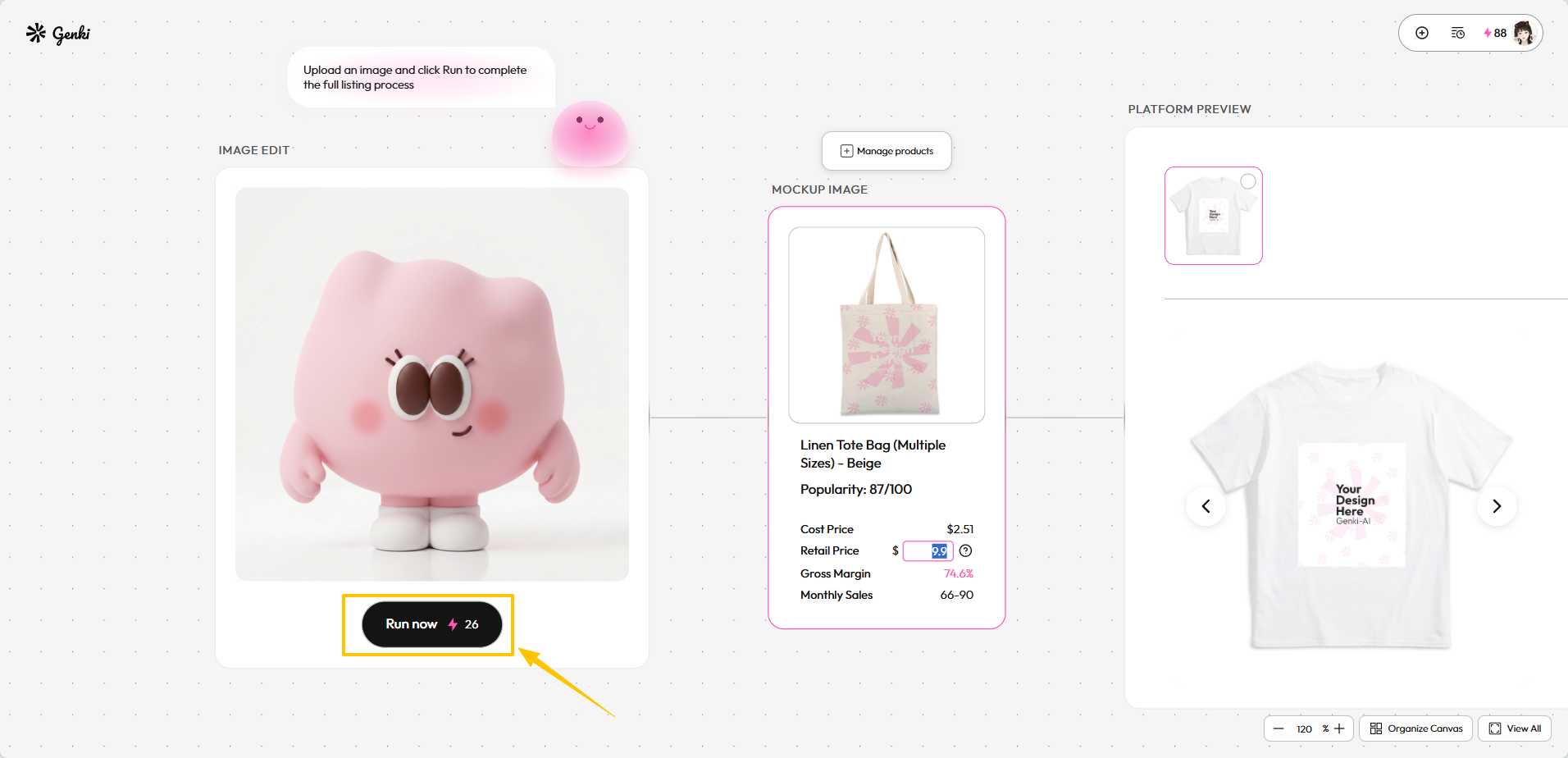
スムーズなローンチのために、覚えておくべき重要な要件が1つあります。
- ストアの設定: プロセスを正常に完了するには、アクティブな店舗が必要です。事前にショップを設定していなくてもご安心ください!システムがその場でショップを作成するように促します。ストア名、カスタムURL、希望の言語を入力するだけで、すぐにショップを開設できます。
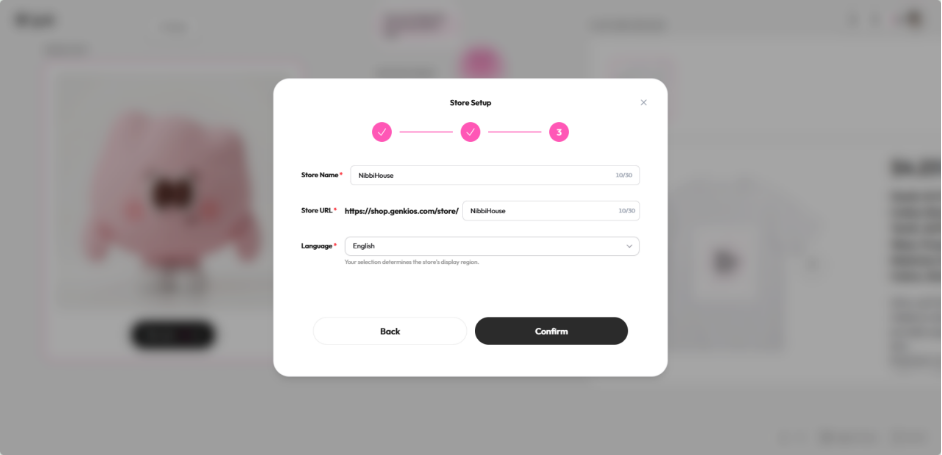
その後はどうなるの?
「実行」を押してショップの準備ができたら、あとはリラックスしてお待ちください。
- 自動出品生成: システムが魔法をかけるまで、数分間お待ちください。
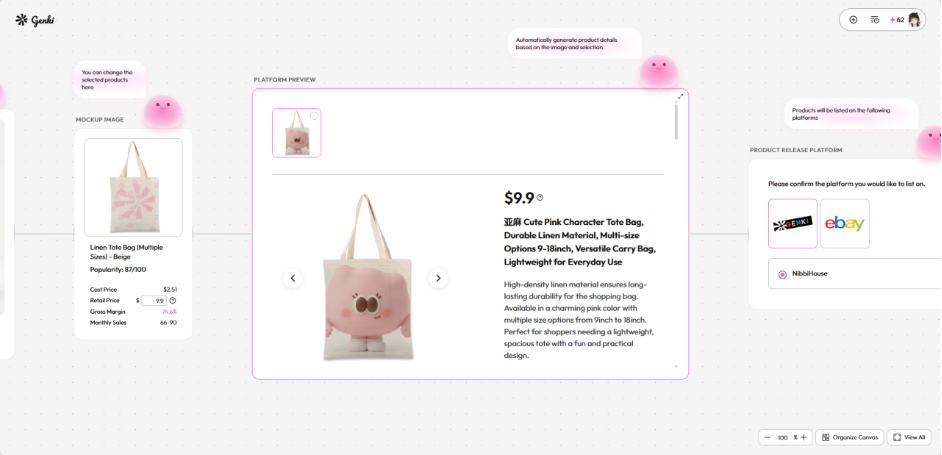
- ワークベンチを確認: ワークベンチには、プロが生成したマーケティング画像、モックアップ写真、詳細な商品説明など、包括的な商品詳細が自動的に入力されます。
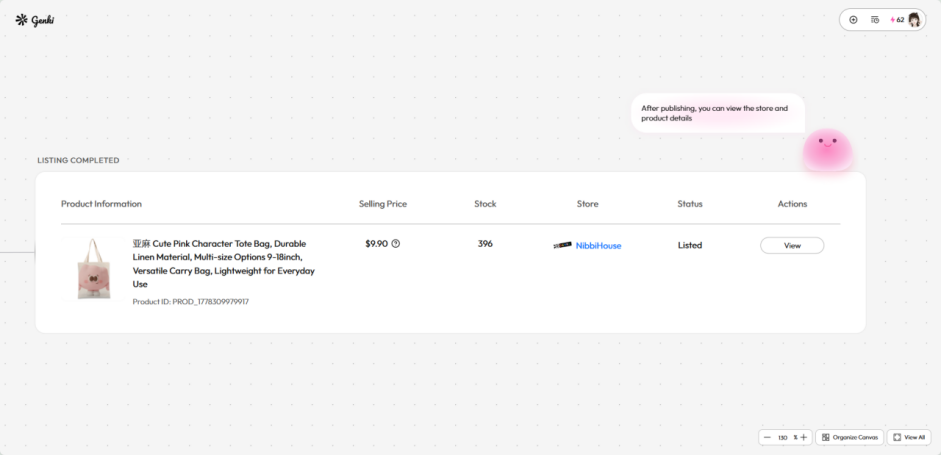
- 公開された商品を表示: プロセスが完了したら、直接ストアリンクまたは「表示」ボタンをクリックして、真新しい公開商品詳細ページをチェックしましょう!
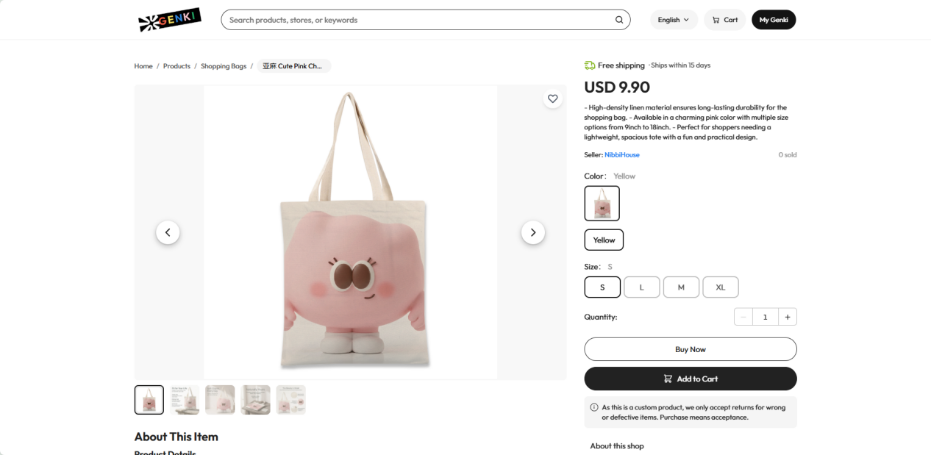
このようにして、あなたのデジタルデザインは正式に実際の商品となり、美しく掲載されて、世界中の人々が購入できる状態になります!
関連記事: