몇 분 만에 제품을 출시할 준비가 되셨나요? 시간을 절약해주는 초보자 친화적인 최고의 워크플로우인 Genki의 오토 모드를 만나보세요. 처음 제작자라면 이 과정이 얼마나 빠르고 간단한지 좋아하실 겁니다. Genki는 아트워크를 업로드하는 순간부터 제품이 출시될 때까지 상세하고 단계별 가이드를 제공합니다. 게다가 인터페이스 탐색은 식은 죽 먹기입니다. 마우스 휠을 사용하여 캔버스를 즉시 확대/축소하며 모든 디테일을 완벽하게 다듬을 수 있습니다.
1단계: 오토 모드 진입
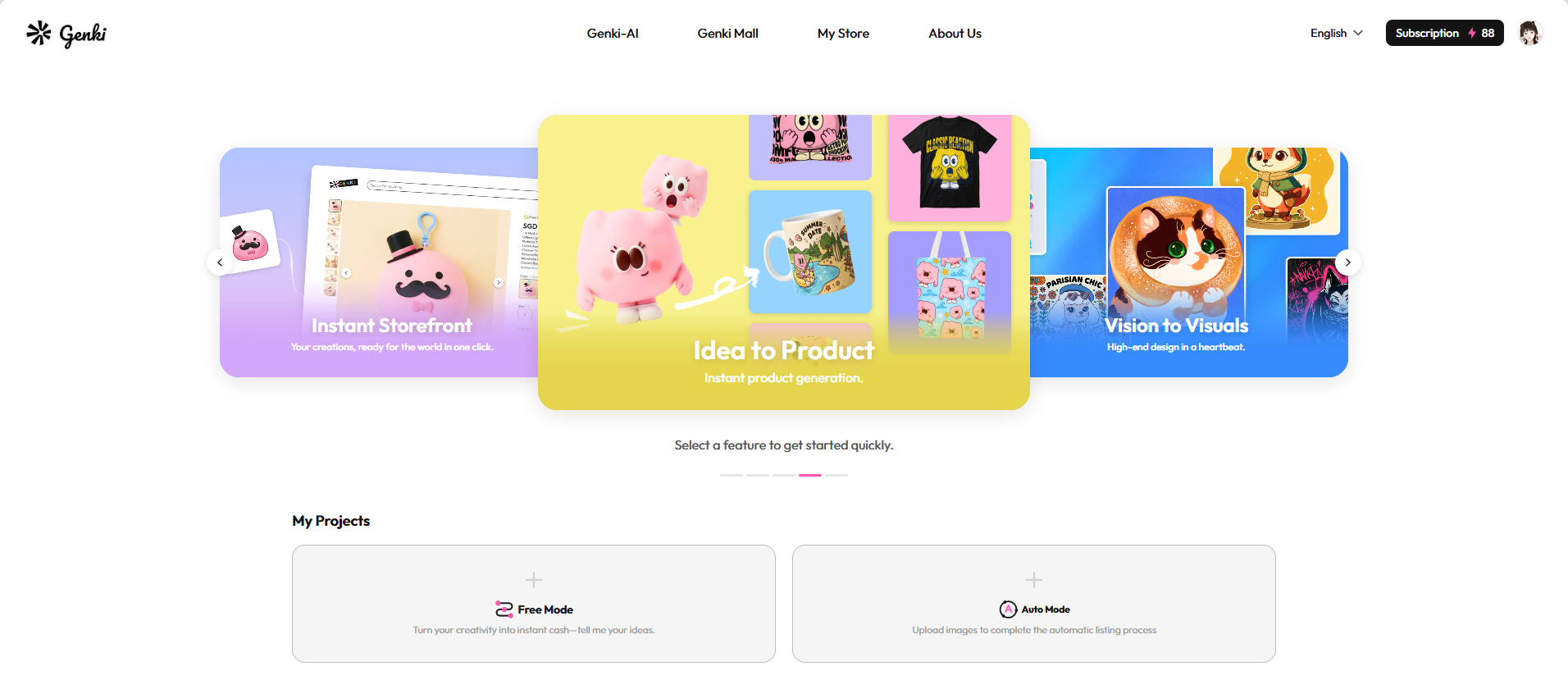
시작은 간단합니다. Genki 대시보드에 로그인하면 제작 워크플로우를 선택하라는 메시지가 표시됩니다. 가장 빠르고 자동화된 경험을 즐기려면 몇 가지 쉬운 방법으로 오토 모드에 접속할 수 있습니다:
- 내 프로젝트 이용: 대시보드에서 '내 프로젝트' 섹션으로 이동한 후 오토 모드를 선택하여 시작하세요.
- 배너 이용: 메인 캐러셀/배너 영역에서 '아이디어에서 제품으로' 옵션을 찾아 클릭하면 바로 오토 모드로 이동합니다.
2단계: 아트워크 업로드
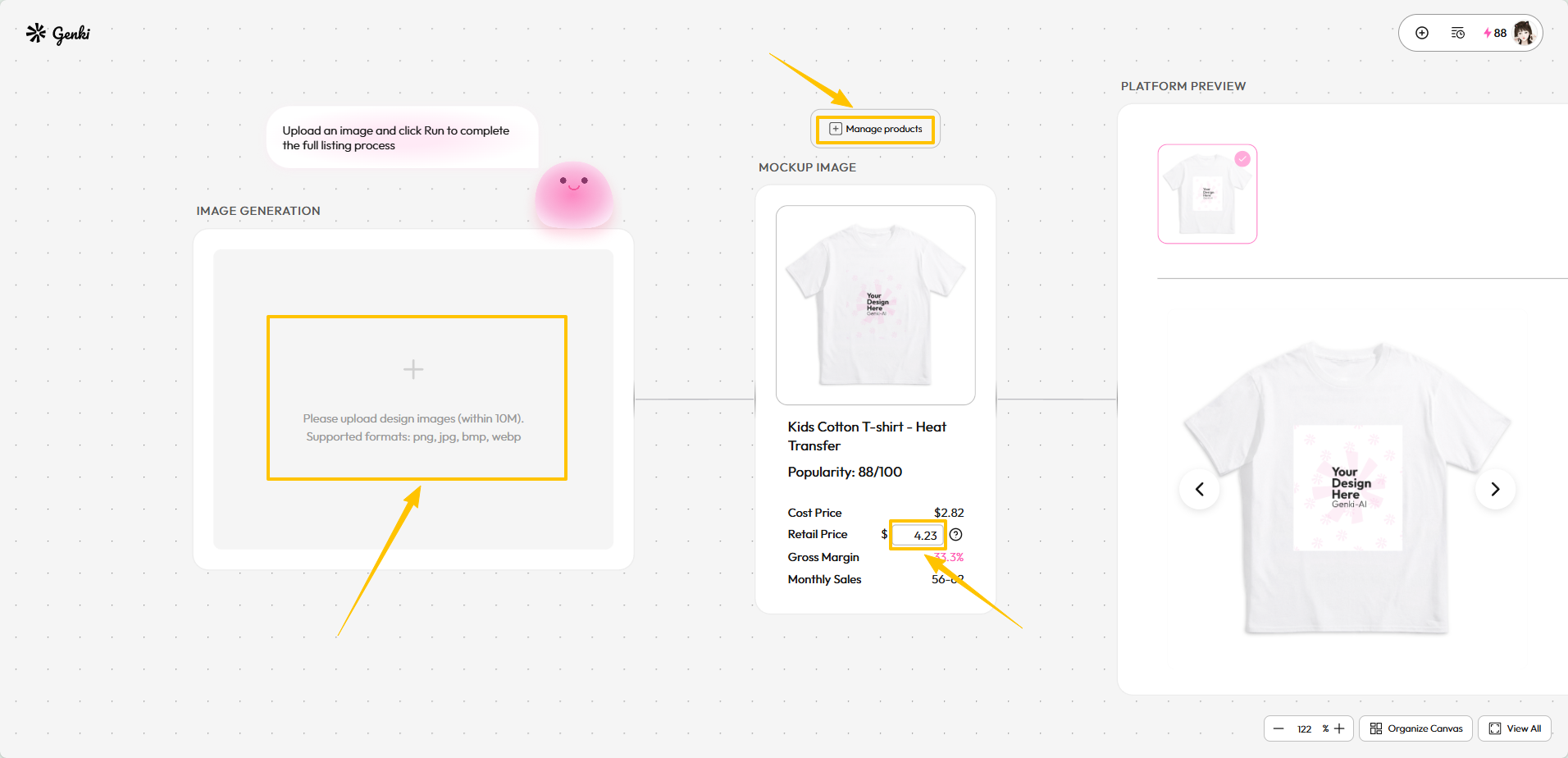
오토 모드에 진입하면 완벽한 워크플로우를 확인할 수 있습니다. 첫 번째 주요 단계는 디지털 아트를 플랫폼에 가져오는 것입니다:
- 왼쪽에 있는 업로드 버튼을 클릭하여 아트워크 파일을 선택하고 워크플로우에 업로드하세요.
- 실물 제품의 최적 인쇄 품질을 위해 파일을 고해상도로 준비하되, 10M 이내여야 합니다. 현재 PNG, JPG, BMP 및 WEBP가 지원됩니다.
- 업로드가 완료되면 아트워크가 인터랙티브 캔버스에 나타나며, 마우스 휠로 확대하여 세부 사항을 확인할 수 있습니다.
3단계: 제품 선택
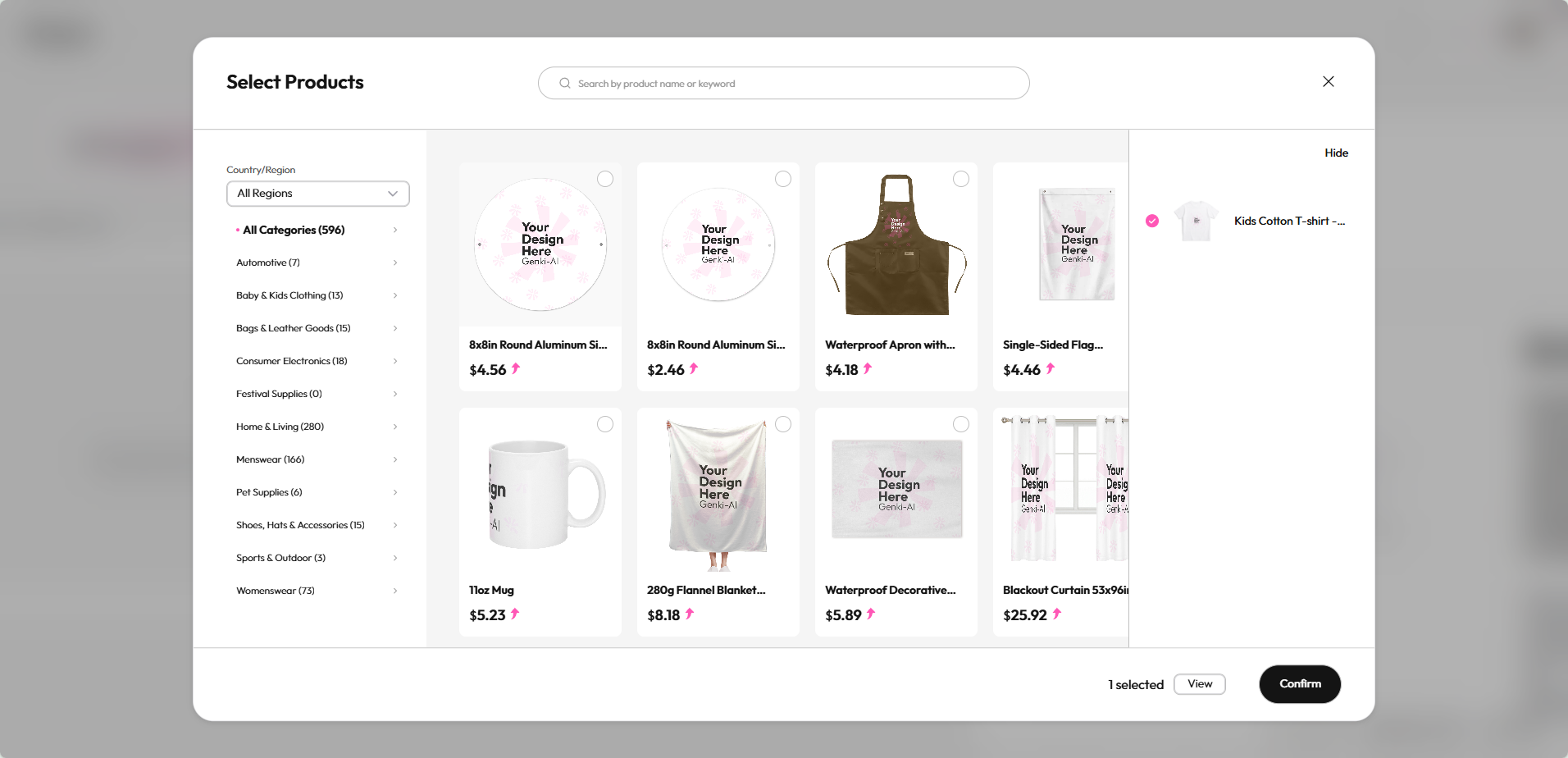
아트워크가 준비되었으면, 제공할 실물 제품을 선택할 차례입니다. Genki의 오토 모드는 제작 영역 바로 옆에서 컬렉션을 손쉽게 구성할 수 있게 해줍니다:
- 제품 관리자 열기: 마우스를 이미지 생성 패널 바로 옆에 있는 목업 이미지 모듈로 이동한 후 '제품 관리'를 클릭하세요.
- 찾아보기 및 선택: 500개 이상의 고품질 제품이 있는 방대한 카탈로그를 살펴보세요. 맞춤 의류, 홈 데코, 독특한 수집품 등 브랜드와 아트워크 분위기에 가장 잘 맞는 항목을 체크하세요.
- 가격 설정: 지정된 입력란에 소매 가격을 입력하는 것을 잊지 마세요. 현명한 가격 책정을 위해 플랫폼은 원가와 예상 총이익률을 명확히 표시하여 빠르게 참고할 수 있도록 도와줍니다.
제품 선택과 가격 설정이 완료되면 마지막 단계로 넘어갈 준비가 됩니다!
4단계: 온라인 게시
결승선에 도달했습니다! 창작물을 실현하려면 지금 실행을 클릭하여 완전 자동화된 리스팅 프로세스를 시작하세요.
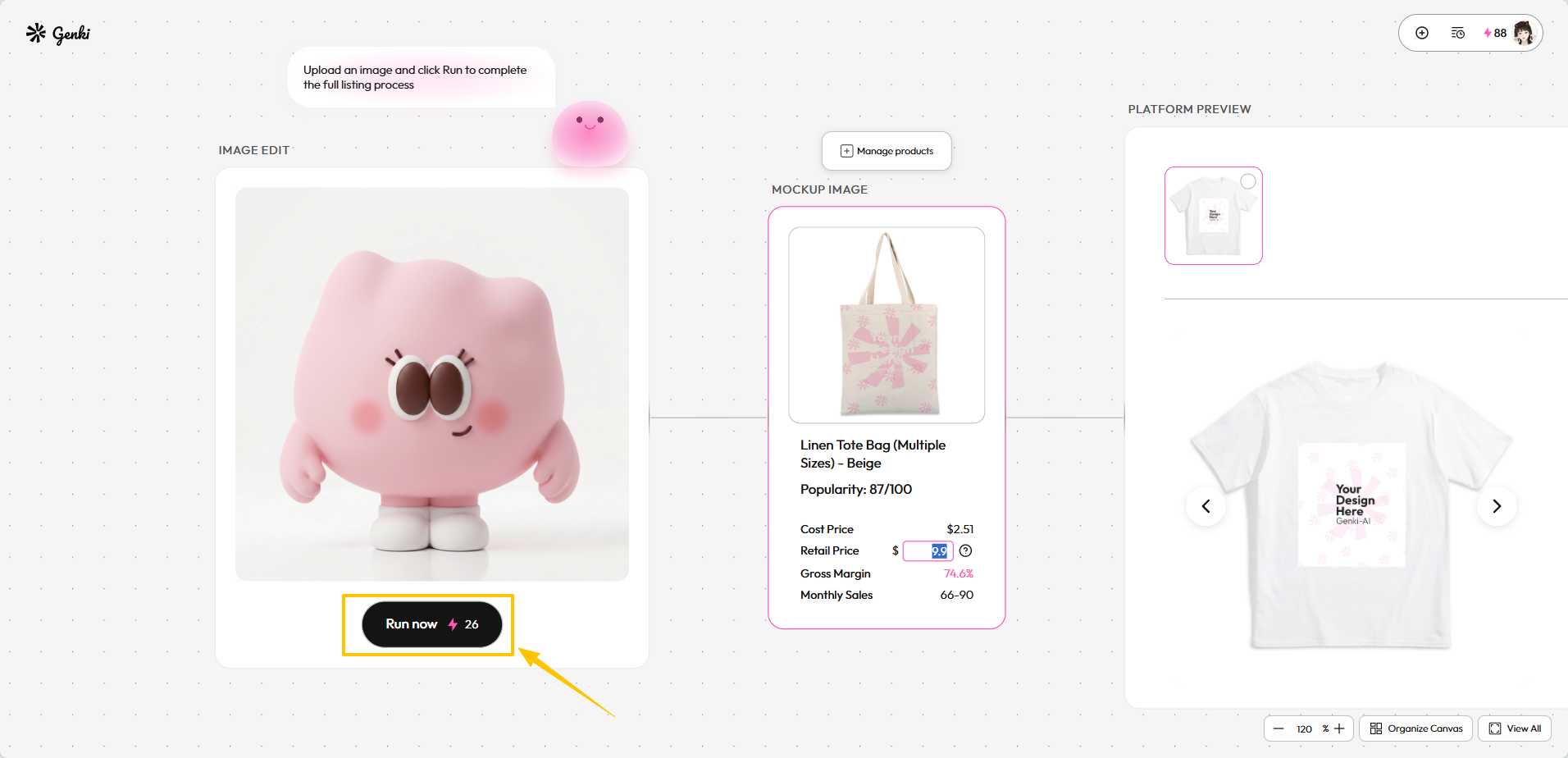
진행하기 전에 원활한 출시를 위해 염두에 두어야 할 중요한 사항이 하나 있습니다:
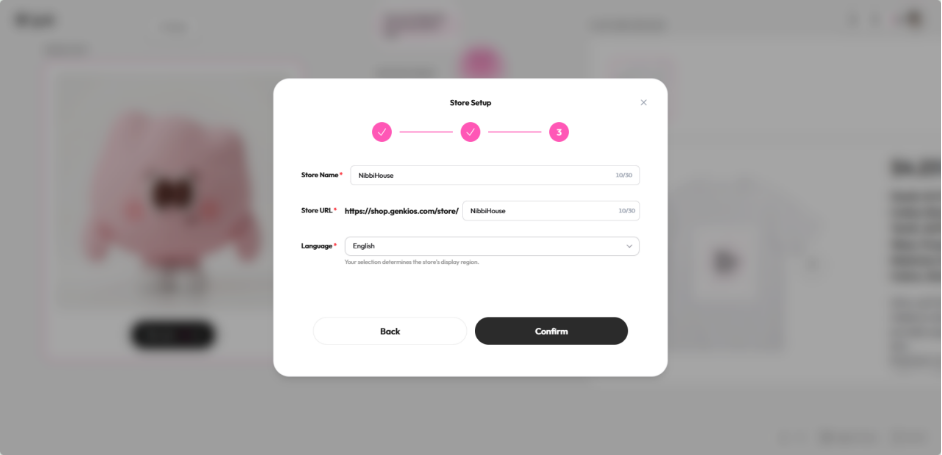
- 스토어 설정: 프로세스를 성공적으로 완료하려면 활성화된 스토어프론트가 필요합니다. 미리 스토어를 설정하지 않았다면 걱정하지 마세요! 시스템이 현장에서 즉시 스토어를 생성하도록 안내할 것입니다. 스토어 이름, 맞춤 URL, 선호하는 언어를 입력하기만 하면 즉시 스토어가 열립니다.
다음은 어떻게 되나요?
실행을 누르고 스토어가 준비되면, 그냥 편안히 앉아서 기다리세요:
- 자동 리스팅 생성: 시스템이 마법을 부리는 동안 몇 분만 기다려 주세요.
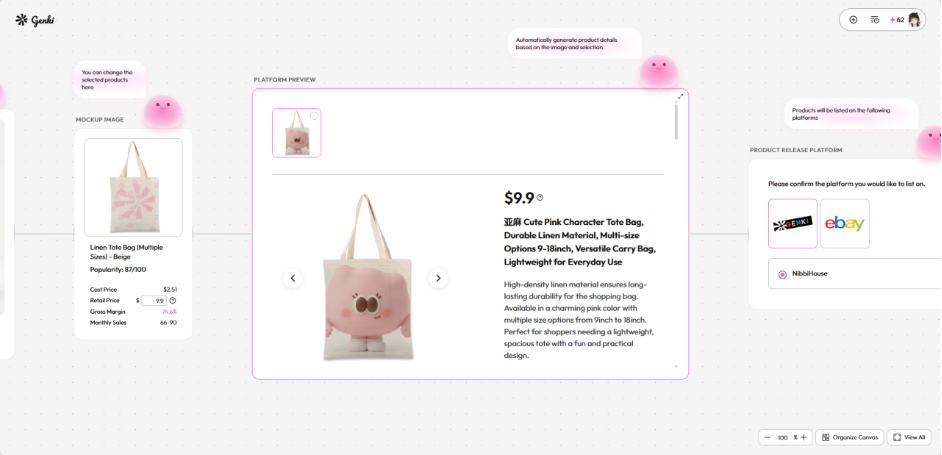
- 워크벤치 검토: 워크벤치에 전문적으로 생성된 마케팅 이미지, 목업 사진, 상세 제품 설명을 포함한 포괄적인 제품 정보가 자동으로 채워집니다.
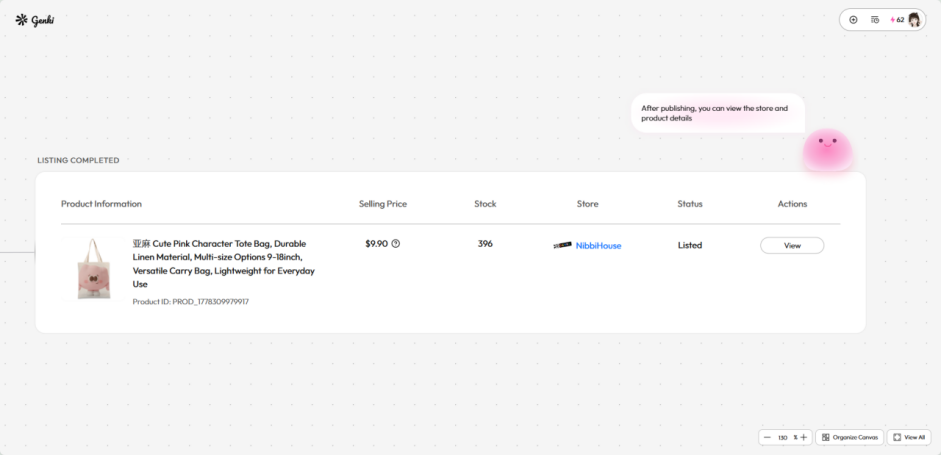
- 실시간 제품 확인: 프로세스가 완료되면 직접 스토어 링크나 '보기' 버튼을 클릭하여 새롭고 실시간 제품 상세 페이지를 확인하세요!
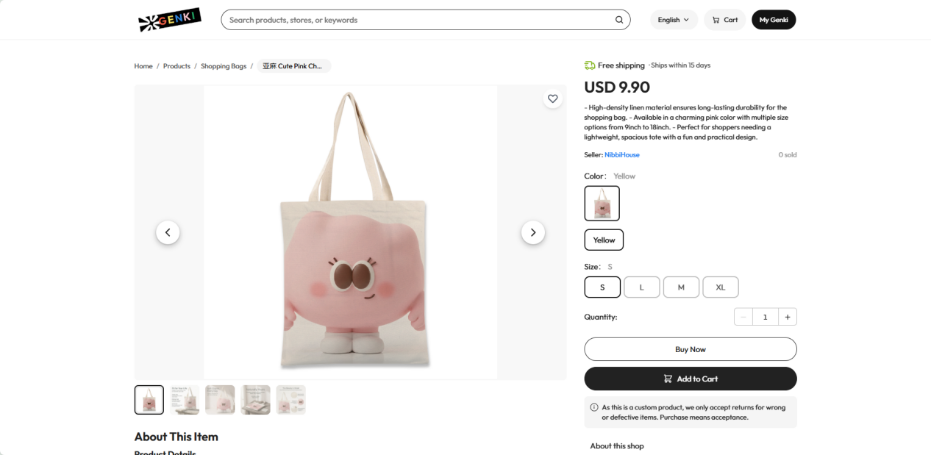
이렇게 해서 여러분의 디지털 디자인이 공식적으로 실물 제품이 되어 아름답게 리스팅되고 전 세계가 구매할 준비를 마칩니다!
관련 읽기: